Um die Projektrechnungsfunktionen zu verwenden, muss die Projektabrechnungsfunktion in der Administration aktiviert sein.
Rechnungsdaten erfassen
Die Projektabrechnungsfunktion ermöglicht es Ihnen, Rechnungen auf Basis Ihrer abgeschlossenen Projekte zu erstellen. Dabei werden alle Zeitbuchungen eines Projekts anhand der jeweils zugewiesenen Leistung und des dort hinterlegten Stundenverrechnungssatzes berechnet. Aus diesen Informationen erstellt das System dann eine Rechnung.
Gehen Sie bei der Rechnungserstellung wie folgt vor:
- Konfigurieren Sie zunächst die allgemeinen Rechnungsinformation in der Administration unter "Abrechnung".
- Erstellen Sie nun ein neues Projekt.
- Legen Sie anschließend eine Leistung mit hinterlegtem Stundenverrechnungssatz an.
- Erfassen Sie die Zeitbuchungen für das Projekt und weisen Sie diesen die zuvor angelegte Leistung zu.
- Nun besitzen Sie alle nötigen Daten um eine Rechnung zu erstellen.
Rechnung erstellen
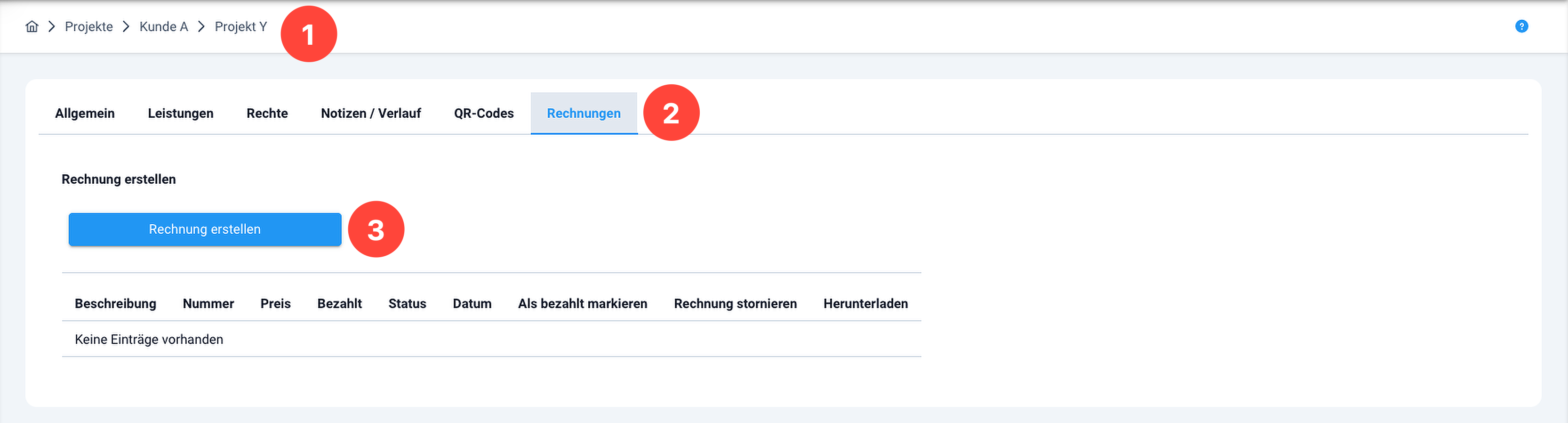
Wenn Sie die erforderlichen Rechnungsdaten für das Projekt erfasst haben, können Sie die Rechnung erstellen. Gehen Sie dabei wie folgt vor:
- Wählen Sie in der Projekthierarchie das Projekt aus, für das Sie eine Rechnung erstellen möchten.
- Wechseln Sie anschließend in den Reiter "Rechnungen".
- Klicken Sie auf "Rechnung erstellen", um die Rechnung zu erstellen.
Rechnungen einsehen
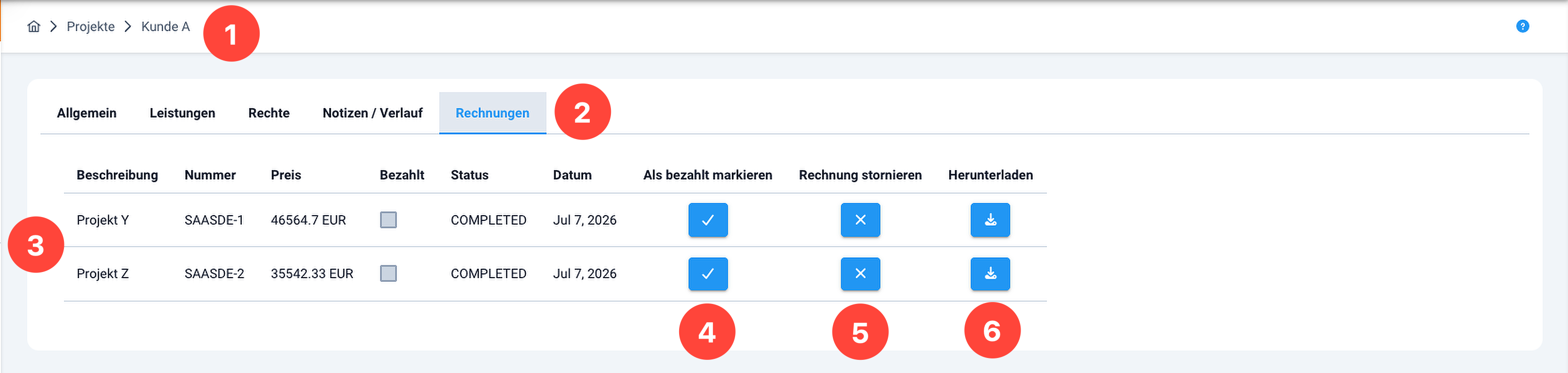
Wenn Sie die erforderlichen Rechnungsdaten für das Projekt erfasst haben, können Sie die Rechnung erstellen. Gehen Sie dabei wie folgt vor:
- Wählen Sie das Projekt oder einen Kunden aus für die Sie die Rechnungen einsehen möchten.
- Wechseln Sie anschließend in den Reiter "Rechnungen".
- Hier werden in der Tabelle alle Rechnungen des ausgewählten Projekts aufgelistet. Wenn Sie einen übergeordneten Kunden auswählen, werden alle Rechnungen aus sämtlichen Projekten dieses Kunden angezeigt.
- Als bezahlt markieren: Hier können Sie die Rechnung als bezahlt kennzeichnen.
- Rechnung stornieren: Hier können Sie die Rechnung stornieren.
- Herunterladen: Hier können Sie die Rechnung als E-Rechnung im ZUGFeRD PDF/A-3-Format herunterladen.