Antrag Öffnen
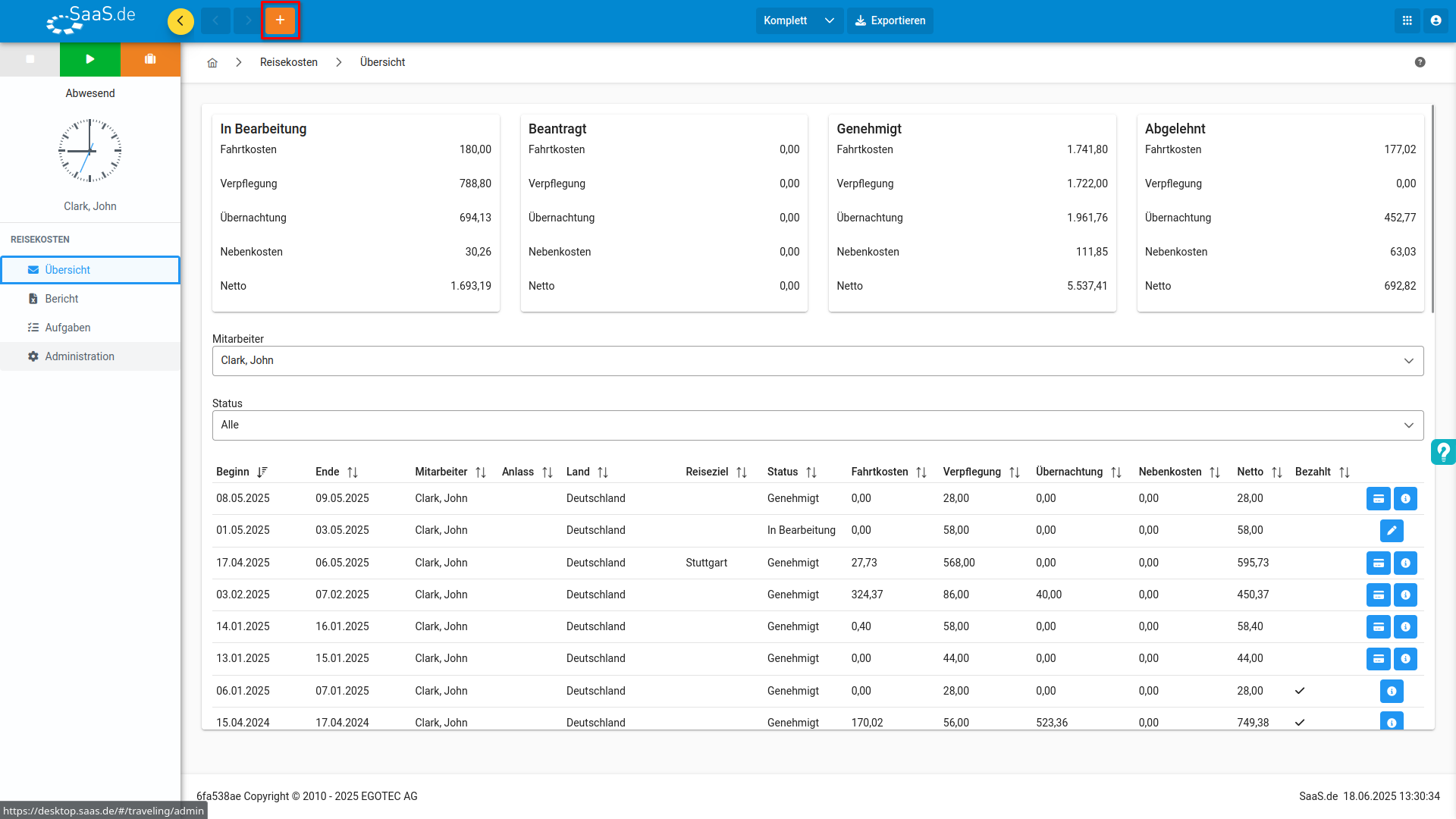
Klicken Sie in der Topbar auf den Beantragen-Button , um einen neuen Reisekostenantrag anzulegen.
Anschließend öffnet sich die Bearbeitungsmaske, in der Sie die Details des Antrags ausfüllen können.
Allgemein
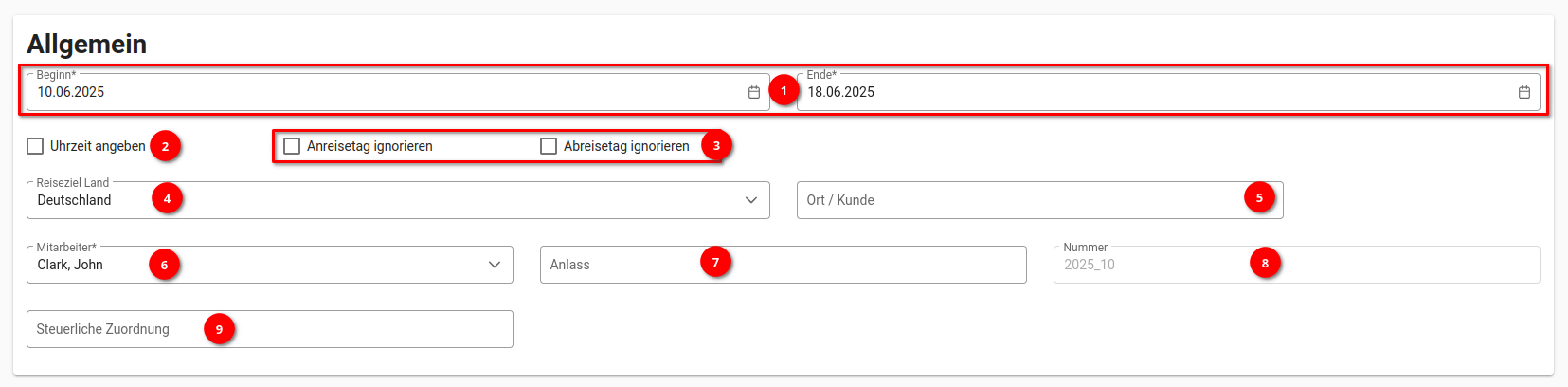
- Beginn / Ende: Geben Sie das Start- und Enddatum der Reise an.
- Uhrzeit angeben: Wenn diese Option aktiviert ist, können Sie zusätzlich zur Datumsangabe auch die genaue Uhrzeit für Beginn und Ende der Reise erfassen.
- Anreise- / Abreisetag ignorieren: Wählen Sie diese Option, wenn An- oder Abreisetage nicht gesondert berücksichtigt werden sollen.
In diesem Fall werden diese Tage nicht als halbe, sondern als volle Reisetage gewertet. - Reiseziel Land: Tragen Sie das Land ein, in dem das Reiseziel liegt.
- Ort / Kunde: Geben Sie die Stadt des Reiseziels oder den besuchten Kunden an.
- Mitarbeiter: Wenn Sie ein Vorgesetzter sind, können Sie hier den Mitarbeiter auswählen, für den die Reisekostenabrechnung erstellt wird.
- Anlass: Tragen Sie den Grund der Reise ein, z. B. Meeting, Fortbildung oder einen anderen geschäftlichen Anlass.
- Nummer: Erfassen Sie bei Bedarf eine interne oder externe Referenznummer.
- Steuerliche Zuordnung: Dieser Eintrag wird in der Regel durch die Personalabteilung vorgenommen. Mögliche steuerliche Zuordnungen sind beispielsweise:
- Freiberufler
- Gewerbebetrieb
- Arbeitnehmertätigkeit
- Vermietung
- Nebentätigkeit
I. Fahrtkosten
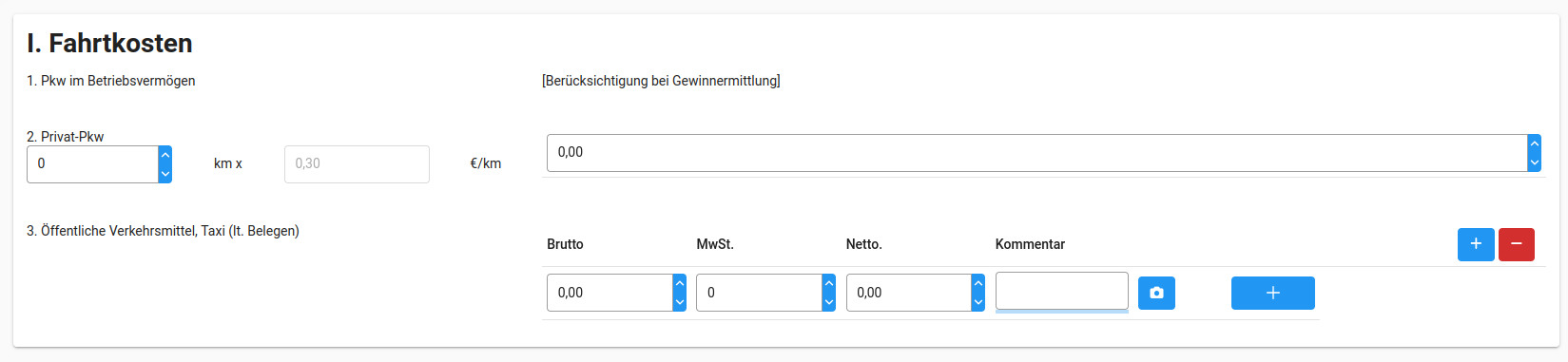
- PKW im Betriebsvermögen: Wenn Sie mit einem Firmenwagen gefahren sind, müssen Sie in diesem Bereich nichts ausfüllen.
- Privat-PKW: Wenn Sie mit Ihrem privaten Fahrzeug gefahren sind, geben Sie die Gesamtanzahl der gefahrenen Kilometer, bestehend aus Hin- und Rückfahrt, an.
- Öffentliche Verkehrsmittel: Wenn Sie mit öffentlichen Verkehrsmitteln unterwegs waren, können Sie hier die relevanten Kosten dafür eintragen.
- Brutto + Mehrwertsteuer (MwSt.) + Netto: Tragen Sie den Bruttobetrag sowie die jeweilige Mehrwertsteuer in die entsprechenden Felder ein. Der Nettobetrag wird daraufhin automatisch aus dem Bruttobetrag und der Mehrwertsteuer berechnet und im Netto-Feld angezeigt.
- Kommentar: In dem Kommentar-Feld können Sie weitere Informationen zu der Fahrt angeben, wie zum Beispiel Start-Station, End-Station, Datum, Verkehrsmitteltyp oder Linie.
- Kamera Button: Über den Kamera-Button können Sie die Kamera des Geräts öffnen und direkt ein Bild des Belegs machen.
- Plus Button: Mit dem Plus-Button können Sie ein Bild des Belegs direkt hochladen.
- Plus- / Minus-Buttons (rechts außen): Diese Buttons werden dazu genutzt weitere Belege und Rechnungen mit den passenden Kosten in die Reisekostenabrechnung hinzuzufügen. Dort kann man dann die oben aufgeführten Punkte ausfüllen.
II. Verpflegungsmehraufwand
Der Verpflegungsmehraufwand wird, basierend auf dem hinterlegten Reisezeitraum, automatisch berechnet.
Abhängig davon, ob die Reise länger als 1 Tag andauert werden verschiedene Informationen angezeigt.
Wenn während der Reise Mahlzeiten vom Hotel oder Kunden gestellt wurden, können Sie diese wie folgt angeben: Frühstück, Mittagessen und Abendessen.
Tragen Sie die entsprechenden Mahlzeiten für jeden Tag separat ein (Anreisetag, Zwischentage, Abreisetag).
-
- Die jeweiligen Pauschalbeträge werden automatisch von der Verpflegungspauschale abgezogen.
II. Verpflegungsmehraufwand - Eintägig
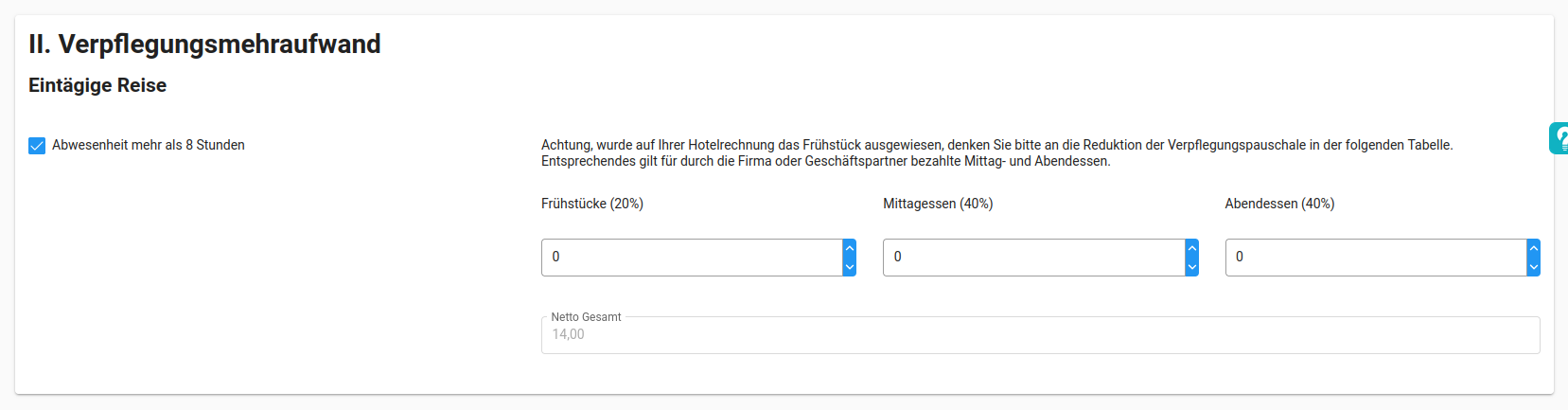
Abwesenheit mehr als 8 Stunden: Wenn Sie länger als 8 Stunden unterwegs sind können Sie diese Option einschalten. Wenn Sie aktiviert ist können Sie die Mahlzeiten angeben. Ansonsten können Sie es nicht angeben.
II. Verpflegungsmehraufwand - Mehrtägig
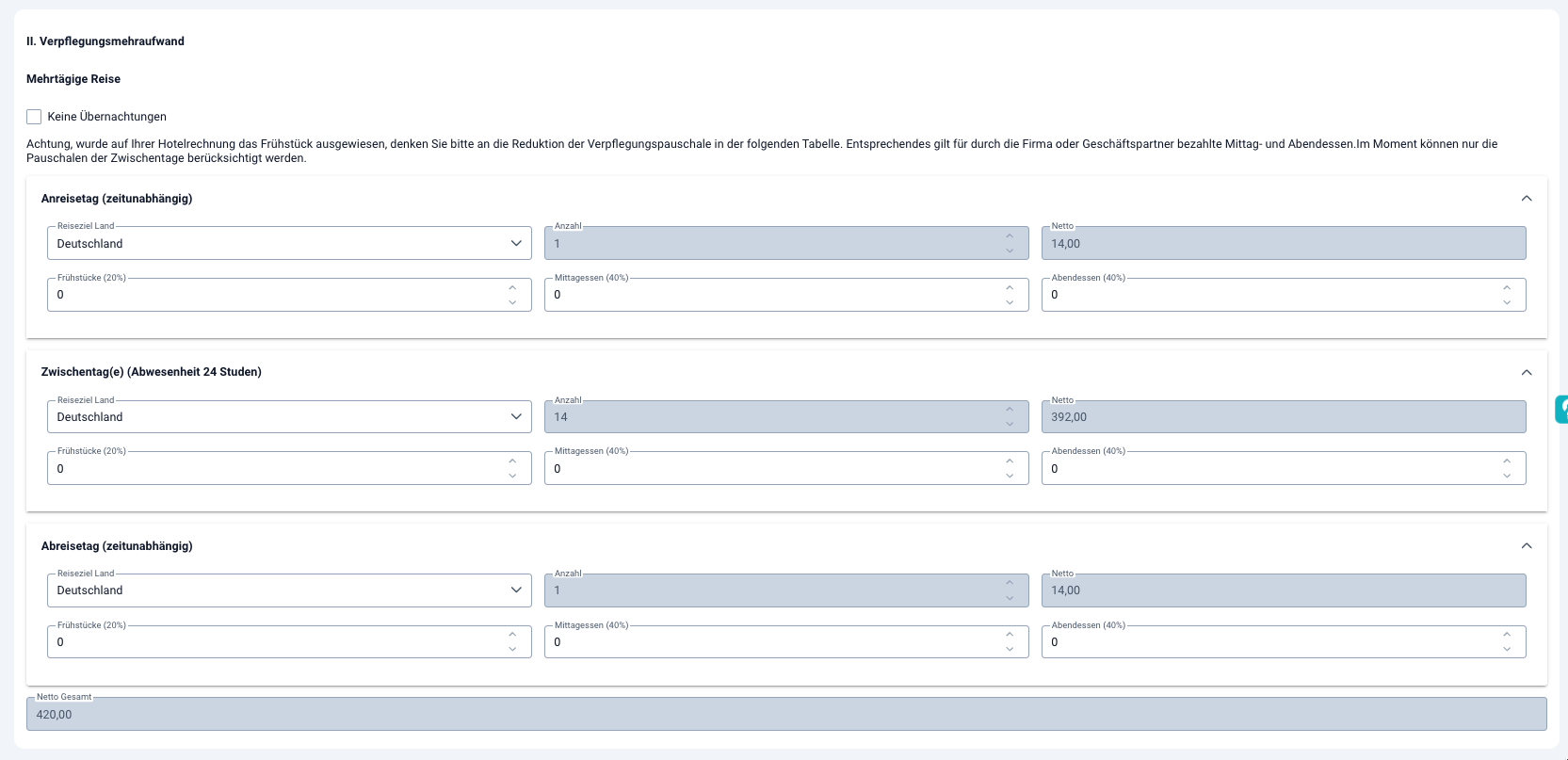
Keine Übernachtungen: Aktivieren Sie diese Option, wenn keine Übernachtungen stattgefunden haben.
-
- Jeder Reisetag wird dann automatisch als halber Tag gewertet.
3. Übernachtungskosten

Übernachtungskosten: Tragen Sie hier den Bruttobetrag und die Mehrwertsteuer (MwSt.) ein, falls Übernachtungskosten angefallen sind. Haben Sie beispielsweise bei Bekannten oder Verwandten übernachtet, können Sie dies unter Punkt 2 „Pauschale“ erfassen.
- Optionaler Kommentar: Sie können über das Kommentarfeld optional einen Kommentar hinterlegen.
- Belege hochladen: Nutzen Sie die Buttons in der Spalte neben dem Nettobetrag, um die passenden Belege direkt je Position hochzuladen:
- Über den Plus Button können Sie eine Datei aus Ihren vorhandenen Dokumenten wählen
- Über den Kamera Button können Sie ein Foto des Belegs direkt mit Ihrer Kamera aufnehmen.
- Kosten hinzufügen/entfernen: Verwenden Sie die Buttons rechts außen von der Tabelle, um Kosten zu entfernen oder hinzuzufügen.
- Über den Plus Button können Sie neue Kosten hinzufügen
- Über den Minus Button können Sie bereits existente Kosten entfernen.
IV. Reise-Nebenkosten

Reisenebenkosten:
Falls Reisenebenkosten angefallen sind, tragen Sie hier den Bruttobetrag sowie die Mehrwertsteuer (MwSt.) ein. Zu den Reisenebenkosten zählen beispielsweise:
- Telekommunikationskosten,
- Porto,
- Trinkgelder,
- Parkplatzgebühren,
- Gepäckbeförderung und -aufbewahrung,
- Straßenbenutzungsgebühren,
- Schadensersatzleistungen bei Verkehrsunfällen,
- Sammelposten.
Belege hochladen:
Nutzen Sie die Buttons in der Spalte neben dem Nettobetrag, um die passenden Belege direkt je Position hochzuladen:
add_circle Wählen Sie eine Datei aus Ihren vorhandenen Dokumenten.
Verwenden Sie die Buttons rechts außen von der Tabelle um Positionen zu entfernen oder hinzuzufügen.
add_circle Position hinzufügen.
remove_circle Position entfernen.
Abzugsfähige Reisekosten

Abzugsfähige Reisekosten:
Im Bereich Abzugsfähige Reisekosten können Sie den Brutto- und Nettobetrag der Reisekostenabrechnung einsehen.
Reisekostenantrag speichern/beantragen
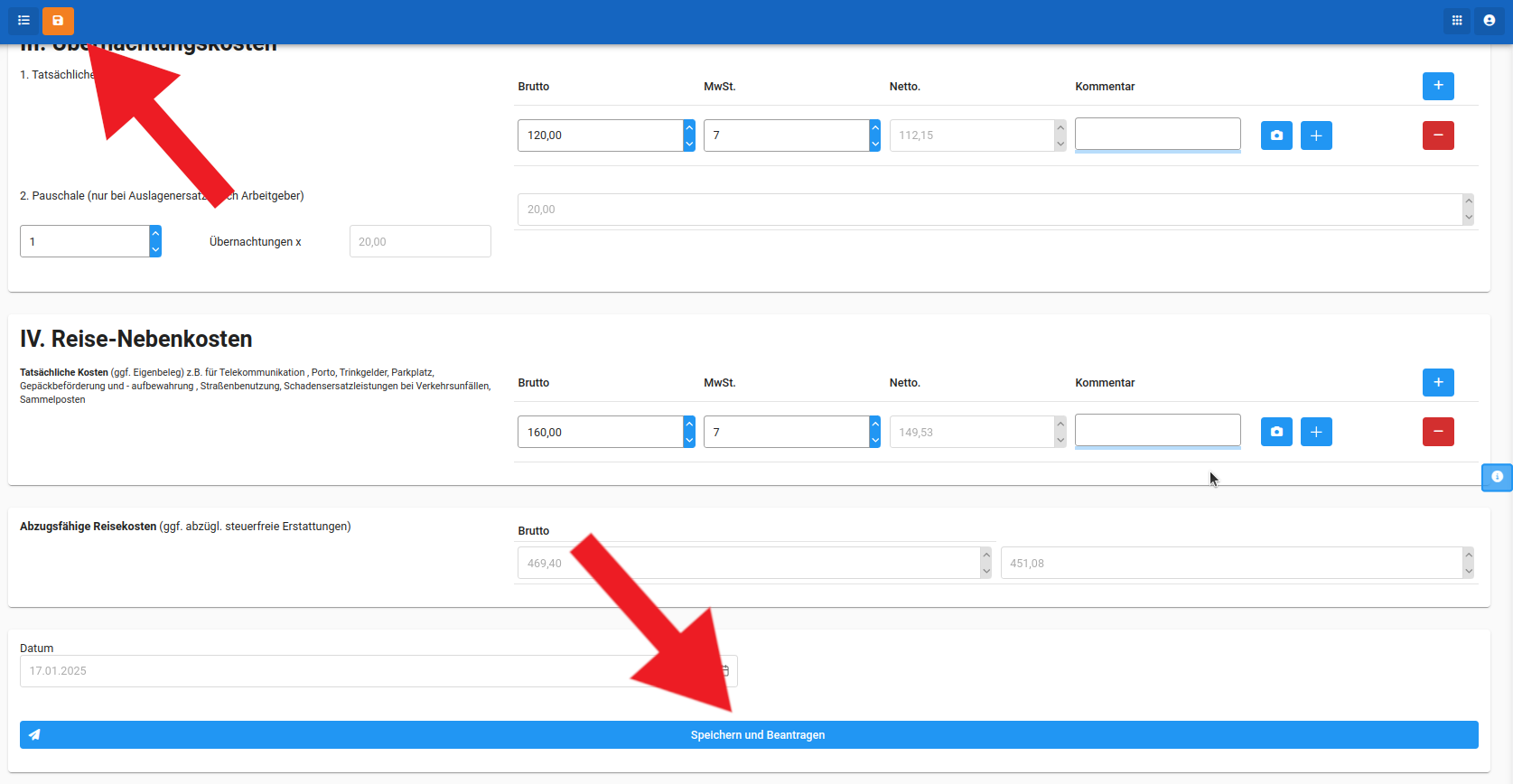
Speichern und Beantragen:
Sie haben folgende Optionen:
-
Speichern:
Klicken Sie oben links in der Topbar auf save. Diese Option speichert den Antrag, ohne ihn an den Vorgesetzten zu senden. Sie können den Antrag weiterhin bearbeiten und zu einem späteren Zeitpunkt einreichen. -
Speichern und Beantragen:
Klicken Sie unten auf den Button Speichern und Beantragen. Diese Option speichert den Antrag und sendet ihn gleichzeitig zur Genehmigung an den Vorgesetzten.
Die Reisekostenabrechnung wurde erfolgreich beantragt. thumb_up