Übersicht
.png?height=1087&width=1920 "Verwaltung (Allgemein)")
- Datenauswahl: Mit den Pfeilen links und rechts, oben links oder dem Datenauswahl-Button können Sie zwischen den Kalenderwochen wechseln.
- Schichten löschen: Über den Schichten Löschen-Button können Sie alle Buchungen von einem Arbeitsbereich innerhalb der ausgewählten Woche entfernen.
- Wichtig: Weitere Informationen zum Entfernen von Schichten finden Sie später auf dieser Seite unter dem Punkt Schichten löschen.
- Kopieren: Mit dem Kopieren-Button können Sie Buchungen duplizieren.
- Wichtig: Weitere Informationen zum Duplizieren von Schichten finden Sie später auf dieser Seite unter dem Punkt Schichten kopieren.
- Export: Über den Export-Button können Sie den Kalender als
.ics-Dateiexportieren.
- Wichtig: Weitere Informationen zum Exportieren des Kalenders finden Sie später auf dieser Seite unter dem Punkt Schichten exportieren.
- Arbeitsbereiche: Diese Kachel zeigt alle Arbeitsbereiche.
- Checkbox: Mit den Checkboxen neben den verschiedenen Arbeitsbereichen können Sie entscheiden ob die Schichten der verschiedenen Arbeitsbereichen eingeblendet oder ausgeblendet werden sollen.
- Arbeitsbereich hinzufügen: Mit dem Plus-Button unterhalb der Arbeitsbereiche können Sie weitere Arbeitsbereiche estellen.
- Wichtig: Weitere Informationen zum Arbeitsbereich hinzufügen finden Sie später auf dieser Seite unter dem Punkt neuen Arbeitsbereich hinzufügen.
- Anordnen: Um die Reihenfolge der Arbeitsbereiche anzupassen, können Sie bereits erstellte Bereiche via Drag and Drop verschieben. Eine neue Buchung können Sie auf diese Art jedoch nicht erstellen.
- Mitarbeiter: In dieser Kachel werden sämtliche Mitarbeiter Ihrer Firma angezeigt. Diese können via Drag and Drop in bereits erstellte Buchungen einfügen.
- Kalender: In dem Kalender können Sie alle bereits erstellte Schichten sehen.
- Neue Schicht hinzufügen: Eine neue Schicht kann über den Plus-Button in der Topbar und den Kalendertagen erstellt werden.
- Wichtig: Weitere Informationen zum erstellen einer Schicht finden Sie später auf dieser Seite unter dem Punkt
- Neue Schicht hinzufügen: Eine neue Schicht kann über den Plus-Button in der Topbar und den Kalendertagen erstellt werden.
Schichten löschen

Über das Abeitsbereiche-Dropdown können Sie die Arbeitsbereiche auswählen, bei denen Sie alle Schichten entfernen möchten.
Über den Löschen-Button rechts neben dem Dropdown haben Sie nun die Möglichkeit alle Schichten der ausgewählten Arbeitsbereiche zu entfernen.
❗Bitte Beachten: Die Schichten werden nur in der derzeitig ausgewählten Woche entfernt. Es werden nicht alle Schichten, die mit dem gewählten Arbeitsbereich erstellt wurden, entfernt.
Schichten kopieren

- Einzelner Tag: Wenn Sie die Schichten an einem einzelnen Tag, anstelle denen in der aktuell ausgewählten Woche kopieren wollen.
- Tag: Wenn "Einzelner Tag" aktiv ist, wird das Feld Tag angezeigt. In diesem Feld kann man den Tag, den man kopieren möchte auswählen.
- Zieltag/ Zielwoche: Abhängig davon, ob Einzelner Tag aktiv ist oder nicht, wird entweder Zielwoche oder Zieltag angezeigt. Mit diesen Feldern legt man fest an welchen Zeitpunkt die Schichten kopiert werden sollen
- Zieltag: Der Tag, an den die Schichten kopiert werden sollen.
- Zielwoche: Der Zielzeitpunkt ist die Woche, die den gewählten Tag beinhaltet.
- Arbeitsbereich: Über dieses Feld kann man die Schichten nach Arbeitsbereichen Filtern. So werden dann nur Buchungen ausgewählter Arbeitsbereiche dupliziert.
- Inkl. Mitarbeiter kopieren: Standardmäßig wird eine Schicht immer ohne die zugewiesenen Mitarbeiter kopiert. Wenn diese Checkbox aktiv ist, werden auch die Mitarbeiter, die der Schicht zugewiesen wurden dupliziert.
- Einträge in der Zielwoche/Zieltag löschen: Mit dieser Option werden bereits existierende Buchungen in der Zielwoche überschrieben.
Schichten exportieren

- Datum von / Datum bis: Legt den Zeitraum fest in dem die Schichten, die man exportieren möchte, liegen.
- Arbeitsbereiche: Bestimmt welche Schichten exportiert werden, anhand des Arbeitsbereiches.
- Ics-Kalender: Öffnet ein Dropdown, über das der ICS-Kalender direkt in verschiedene Seiten eingebunden oder die URL kopiert werden kann.
- Senden: Verschickt eine E-Mail an alle Mitarbeiter, die im gewählten Zeitraum und Arbeitsbereich Schichten zugewiesen bekommen haben.
neuen Arbeitsbereich hinzufügen
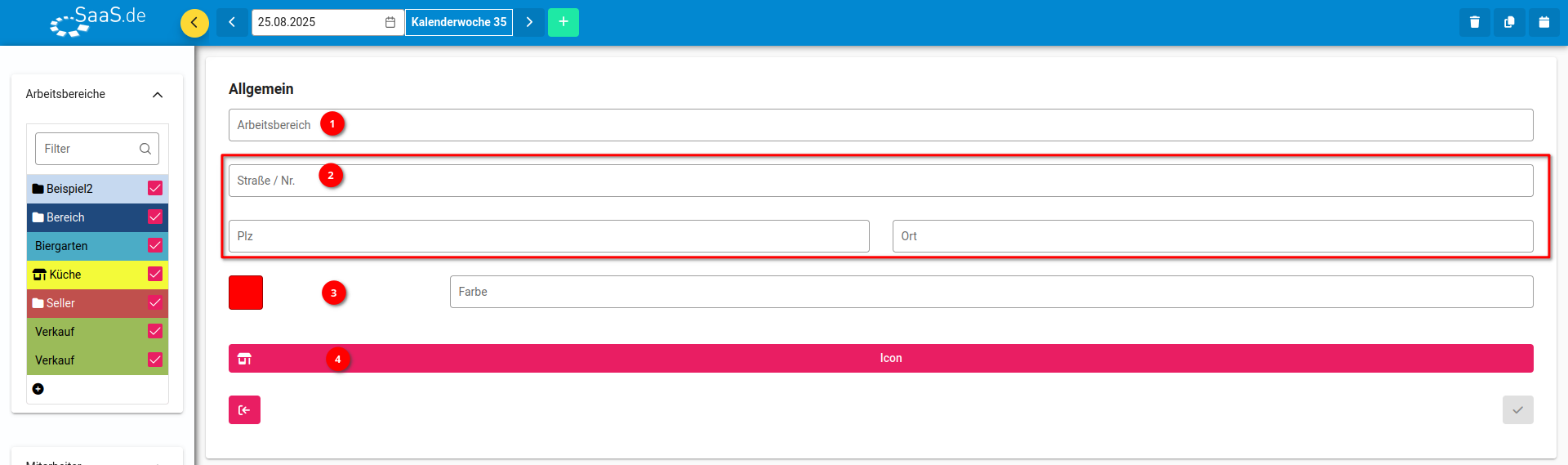
- Arbeitsbereich: In diesem Feld kann man die Bezeichnung der Arbeitsbereiche festlegen.
- Straße / Nr. ; Plz ; Ort: In diesen Felder wird der Standort, an dem sich der Arbeitsbereich befindet eingetragen.
- Farbe: Legt fest, in welcher Farbe Schichten im Kalender angezeigt werden und wie der Arbeitsbereich in der Arbeitsbereich Übersicht dargestellt wird.
- Icon: Das Icon wird in der Arbeitsbereich Übersicht links neben den Bezeichnungen angezeigt
- Speichern: Um den Arbeitsbereich zu speichern klicke auf den Speichern-Button
3. Mitarbeiter zuweisen
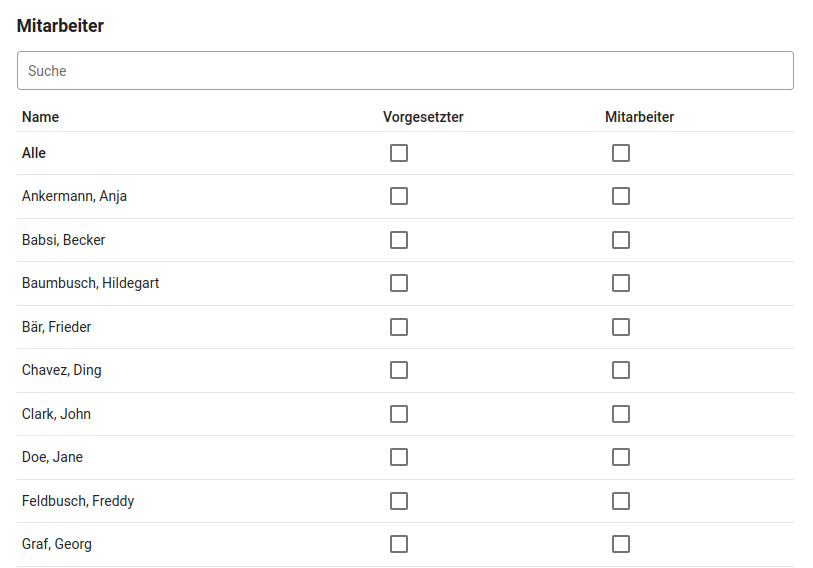
Sobald ein Arbeitsbereich angelegt wurde können Sie in der Bearbeitungsmaske auf der rechten Seite Mitarbeiter zuweisen. Sie können zwischen folgenden Rechten unterscheiden:
- Vorgesetzter: Ein Vorgesetzter kann neue Schichten für diesen Arbeitsbereich anlegen und hat automatisch auch die Rechte eines Mitarbeiters.
- Mitarbeiter: Mitarbeiter können alle Schichten des Arbeitsbereichs einsehen, jedoch nicht bearbeiten. Sie können außerdem von einem Vorgesetzten zu den jeweiligen Schichten zugewiesen werden. Wenn niemand das Mitarbeiter-Recht zugeordnet hat, werden standardmäßig alle als Mitarbeiter angesehen.
Schicht erstellen
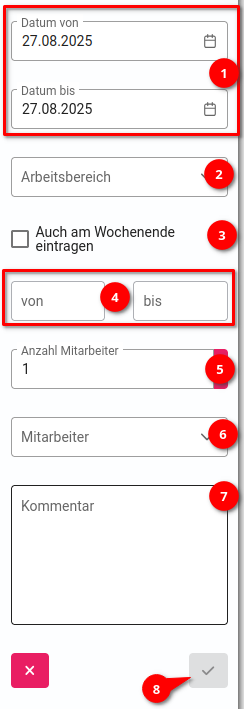
- Datum von / Datum bis: Das Datum, an dem die Schicht stattfindet.
- Arbeitsbereich: Der Arbeitsbereich, in dem die Schicht sich befindet.
- Auch am Wochenende eintragen: Falls eine Schicht über mehrere Tage und ein Wochenende verläuft, kann man hier sagen, dass die Schicht auch an den Wochenendstage stattfindet.
- von / bis: Die Zeiten an denen die Schicht startet / endet.
- Anzahl Mitarbeiter: Die Mitarbeitermenge, die der Schicht hinzugefügt werden kann.
- Mitarbeiter: Eine Mitarbeiterlist über die Sie Mitarbeiter zu einer Schicht hinzufügen können. Man kann auch Mitarbeiter über Drag and Drop direkt in eine Buchung hinzufügen.
- Kommentar: Über dieses Feld kann ein Kommentar zu einer Schicht hinzugefügt werden. Der Kommentar ist sichtbar in der Übersicht
- Speichern: Um die Schicht zu speichern klicke auf den Speichern-Button